Как продавать билеты через «Облачную кассу»?
«Облачная касса» — это сервис, позволяющий продавать физические билеты и синхронизировать такие продажи с продажами на сайте. Она позволяет оперативно найти нужное мероприятие в базе, продать билет в пару кликов и автоматизировать отчетность для всех продавцов.
Печать и продажа билетов
Интерфейс «Облачной кассы» — это простой и удобный инструмент для печати и продажи билетов в любое время и в любом месте, где есть интернет. Система исключает задвоение мест, мгновенно обновляя данные о наличии билетов для всех каналов продаж.
Билеты с индивидуальным дизайном:
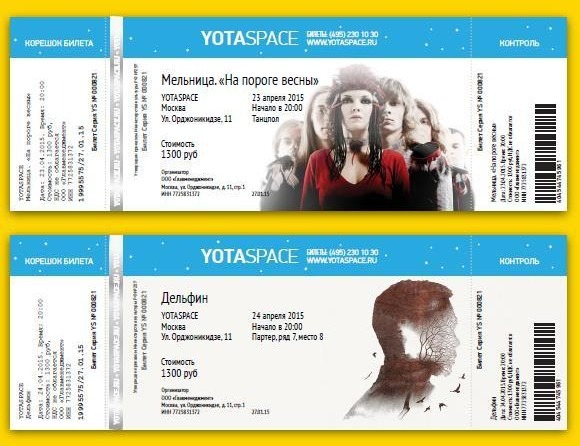
«Облачная касса» позволяет создавать не просто билеты, а яркие и стильные дизайнерские решения, которые печатаются на цветном принтере непосредственно перед продажей. Мы сделали шаблон, с помощью которого легко добавить изображение.
Такой билет может стать отличным сувениром для посетителей, а организаторам и распространителям даёт возможность дополнительного продвижения своего бренда или партнёров.
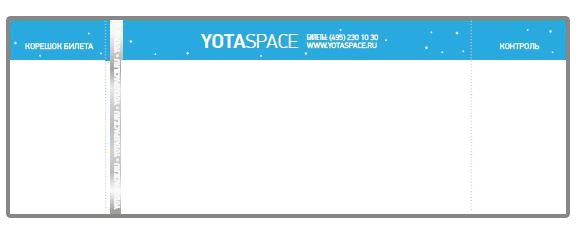
Пример — пустой бланк из типографии и два разных билета на таком бланке:
Технические рекомендации для работы
Для того, чтобы начать продавать билеты через «Облачную кассу», понадобится:
1. ККТ. Подойдёт любая модель Атол с поддержкой 54-ФЗ. Например, самая популярная — Атол 1Ф. Важный момент: при покупке обязательно убедитесь, что на ККТ установлена лицензия для использования веб-сервера.
2. Фискальный накопитель. Подойдёт любой, главное — настроить интеграцию с ККТ.
3. Зарегистрировать ККТ и фискальный накопитель в ФНС и заключить договор с оператором фискальных данных.
4. Купить лазерный струйный принтер или термопринтер. Подойдёт и обычный принтер, если устроит печать на бумаге А4, а не на билетных бланках.
5. Ноутбук/компьютер на Windows. Подойдёт любой современный, главное, чтобы было подключение к интернету.
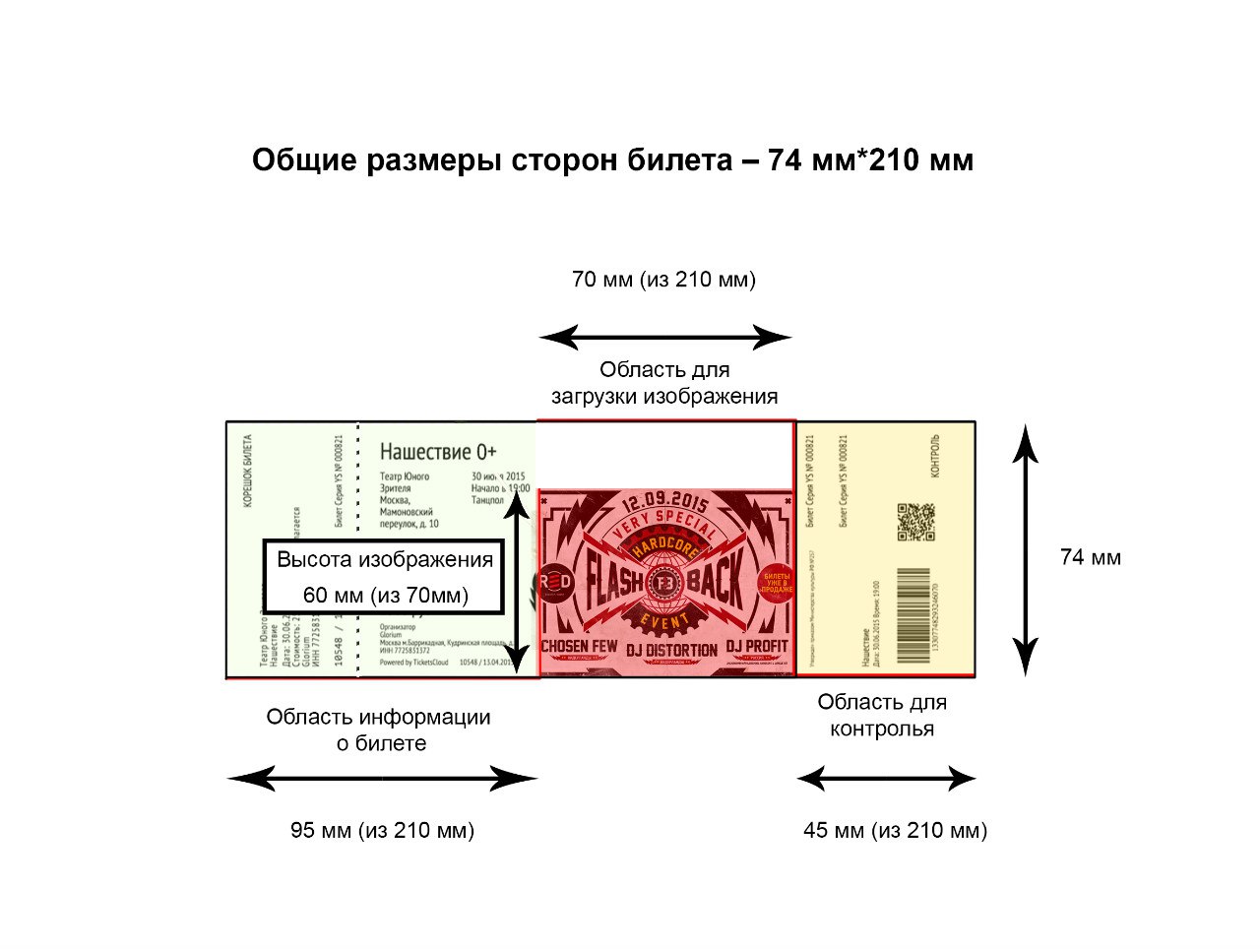
Техническое задание по изготовлению бланков для типографии
а. Количество: _________ (укажите количество билетов, которое собираетесь напечатать)
б. Разрешение: 300 dpi;
в. Общий размер макета – 210 на 74 мм (как на рисунке выше);
г. Толщина бумаги – от 150 до 180 грамм;
д. Область «Информация о билете» – 95 на 74 мм. Там будут данные о мероприятии и категории билета, подтянутся автоматически из личного кабинета;
е. Область, отведённая под дизайн: 70 на 74 мм;
ж. Размер загружаемого изображения: 70 на 60 мм;
з. Область для контроля – 50 на 74 мм. Нужна для размещения штрихкода или QR-кода, который будут сканировать контролёры при входе на мероприятие;
и. На билете должны быть 2 перфорации – для корешка и контроля. Отступы под перфорацию (для отрыва): 36 мм от края с каждой стороны билета.
Печать билетов через «Облачную кассу»
Шаг 1: получаем доступ
Чтобы получить доступ в «Облачную кассу», пришлите в чат отдела заботы желаемые логин (электронная почта) и пароль. Если работать будет несколько кассиров, понадобится адрес каждого, чтобы сделали отдельные доступы.
Шаг 2: заходим в личный кабинет
Когда ребята в чате отпишутся о готовности, перейдите по ссылке и введите логин и пароль.
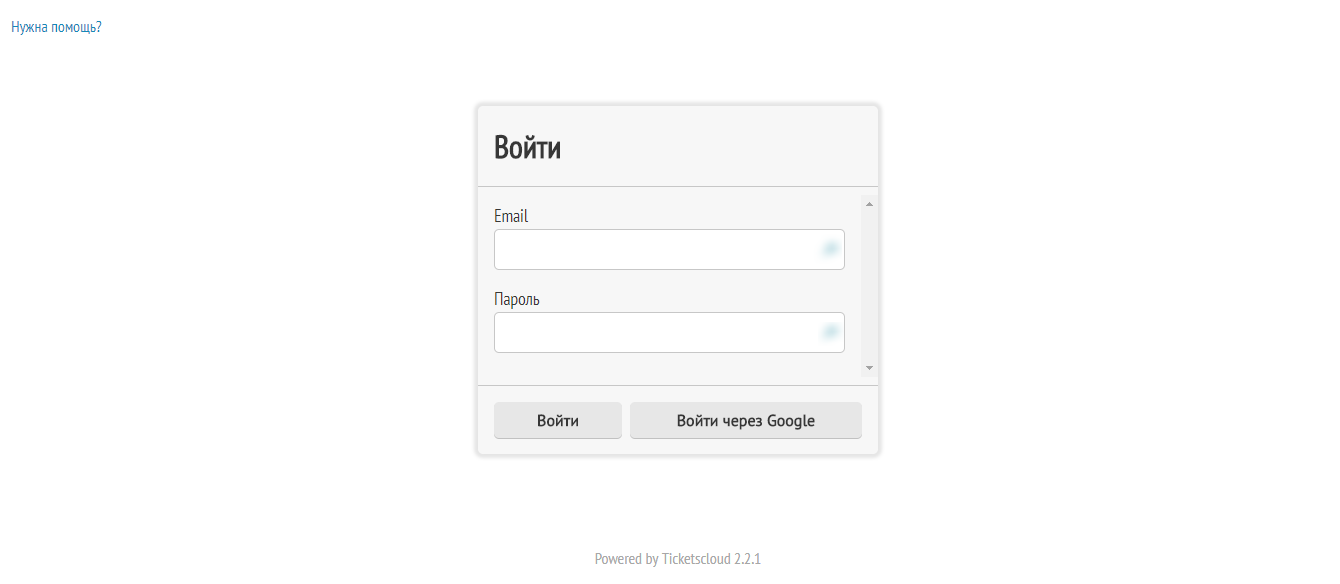
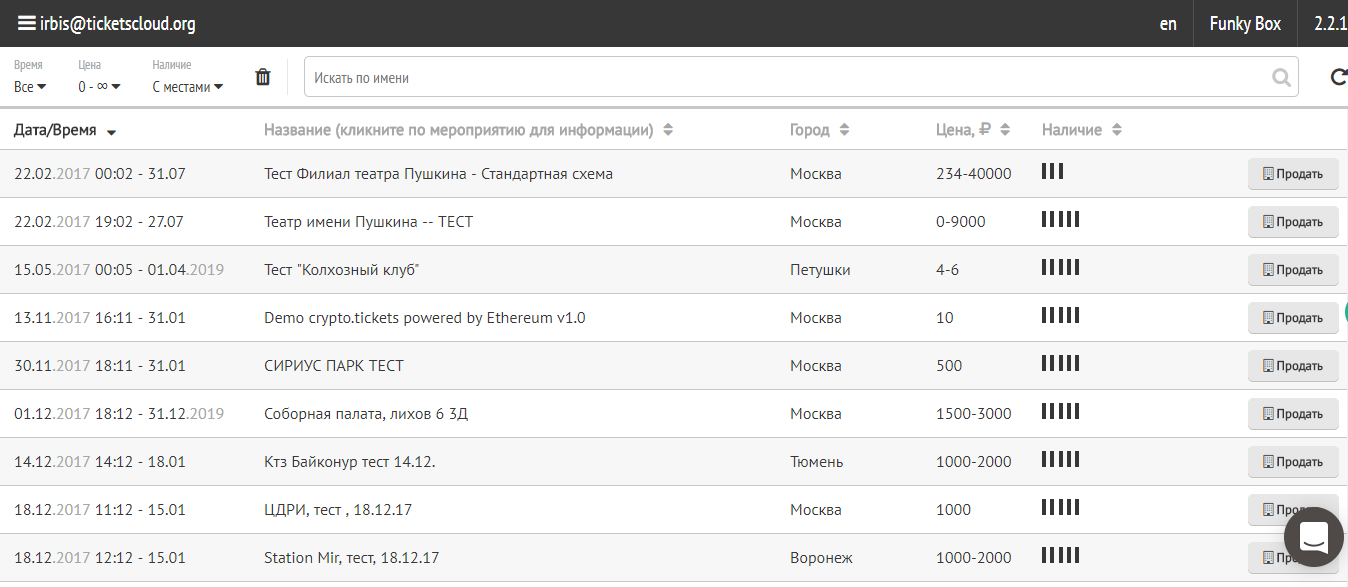
Вы попадёте в личный кабинет, где отображаются все будущие мероприятия.
Шаг 3: продажа билета
Выберите нужное мероприятие из списка и нажмите кнопку «Продать» в правом углу.
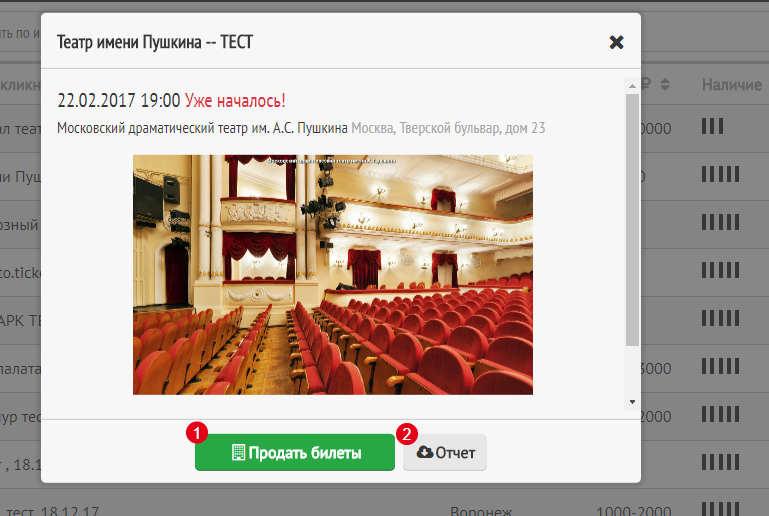
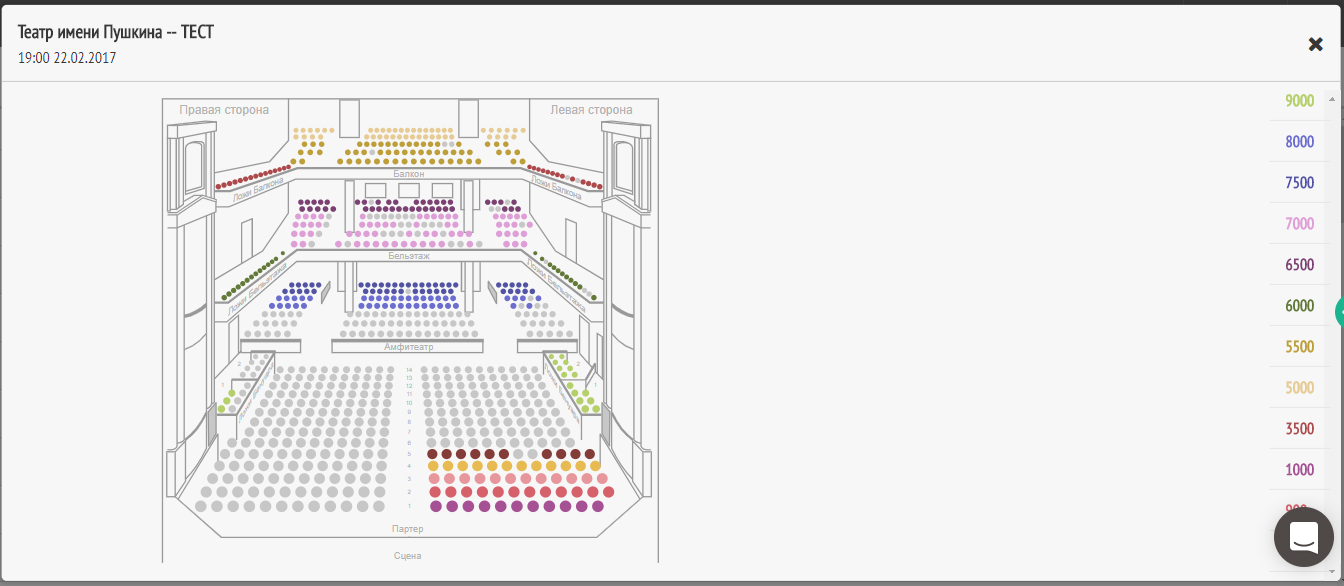
В открывшемся окне выберите:
места на схеме зала
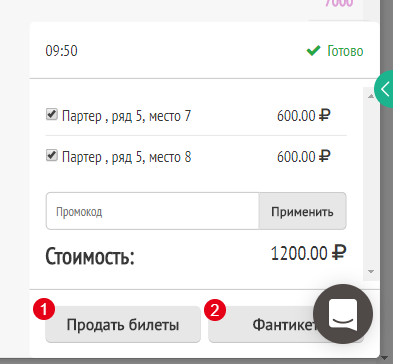
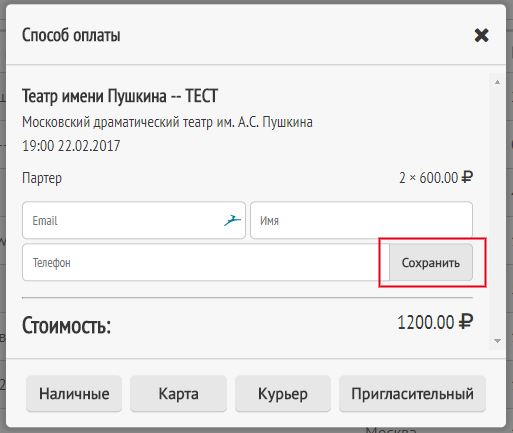
или категорию и нужное количество билетов, если событие продаётся без схемы. Здесь же можно ввести промокод, если он есть у зрителя, а также данные покупателя.
Шаг 4: печать стандартного билета или билета с дизайном
Для печати обычного билета нажмите «Продать билет» (1).
Для печати билета с дизайном – «Фантикет» (2).
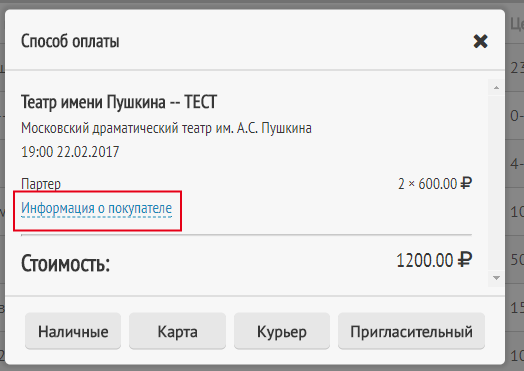
После этого выберите способ оплаты и подтвердите заказ. Теперь можно переходить к печати.
Шаг 5: настройка печати
Чтобы билет распечатался красиво, проверьте настройки:
Выберите принтер, к которому подключен ваш компьютер;
Установите цветность печати: черно-белая для обычных билетов или цветная для дизайнерских;
Установите дополнительные настройки – эти значения в каждом случае индивидуальны, ориентируйтесь на размер бланка билета;
Выберите тип печати: «Без полей».
Шаг 6: печать билетов с дизайном
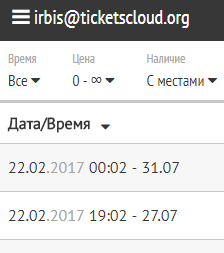
Нажмите на три полоски в верхнем левом углу экрана.
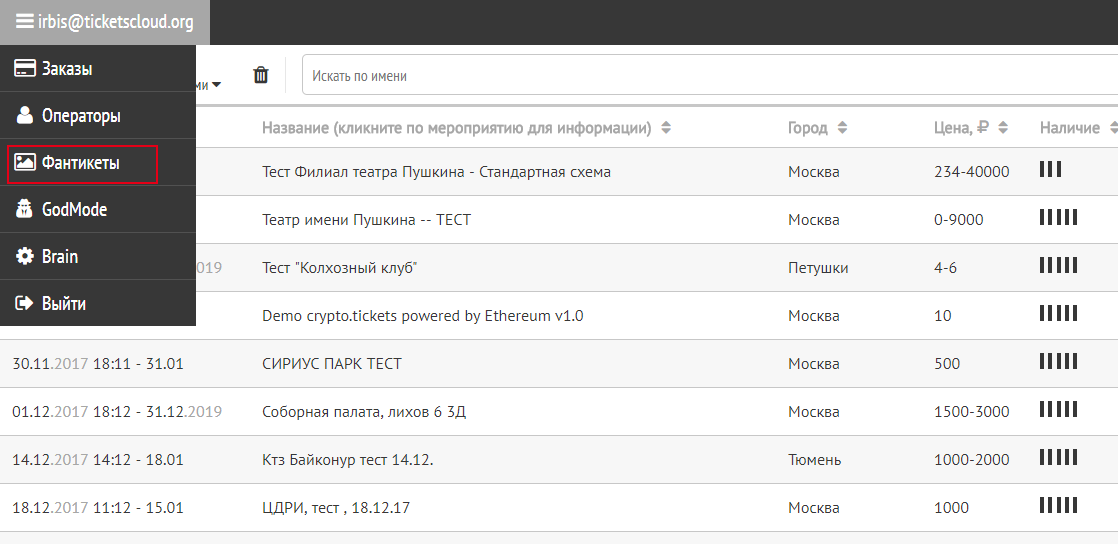
В открывшемся меню выберите «Фантикеты».
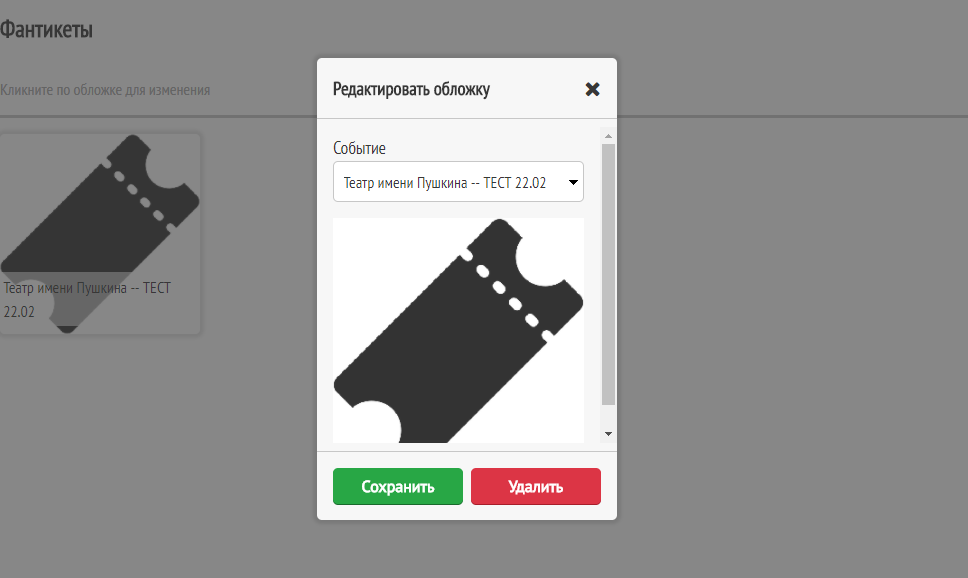
Загрузите изображение, нажав на зеленую кнопку «Загрузить».
Изображение должно быть размером 210 на 74 мм, с разрешением не менее 300 dpi. Убедитесь, что картинка не перекрывает важную информацию, такую как штрихкоды или QR-коды (примеры смотрите на образцах в начале статьи).
Загруженный файл появится на экране. При нажатии на него можно выбрать мероприятие из списка и сохранить.
Шаг 7: оплата
Оплата наличными или по карте: выберите нужный способ и примите деньги. Распечатайте билет и передайте его зрителю вместе с чеком.
Пригласительный билет: это бесплатный билет, поэтому его нужно просто распечатать и передать зрителю.
Оплата курьером: перейдите во вкладку «Заказы» → «Заказы в доставке», найдите нужный и кликните по нему. В открывшемся окошке заказ можно будет подтвердить, если билеты успешно доставили и получили оплату, либо отменить, если сделка по какой-то причине не состоялась.
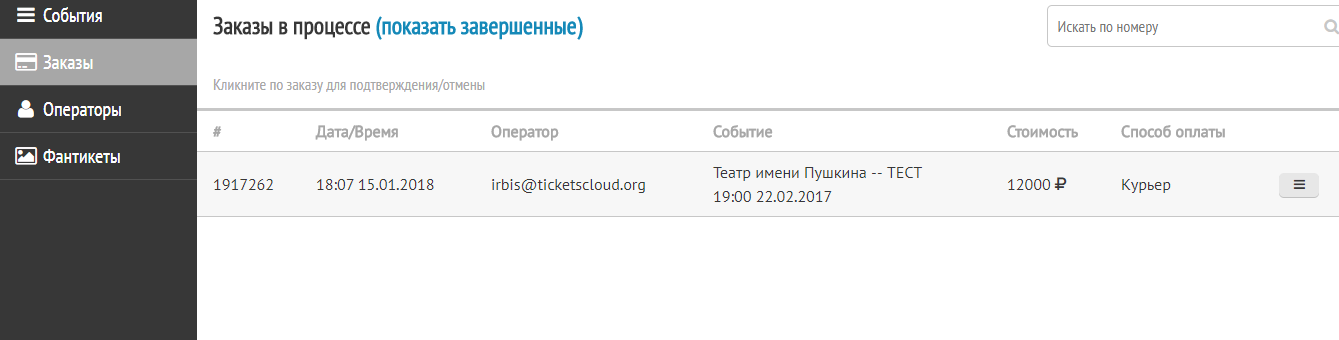
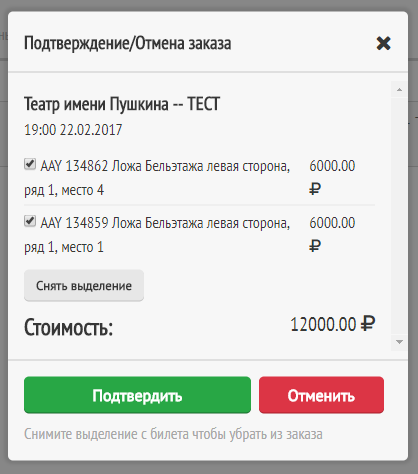
Если не завершить заказ в течение 30 дней, он автоматически аннулируется, а билеты вернутся в продажу. В случае, если заказ не завершён, а мероприятие уже началось, такой заказ считаем подтверждённым и берём за него комиссию.
Раздел «Заказы»
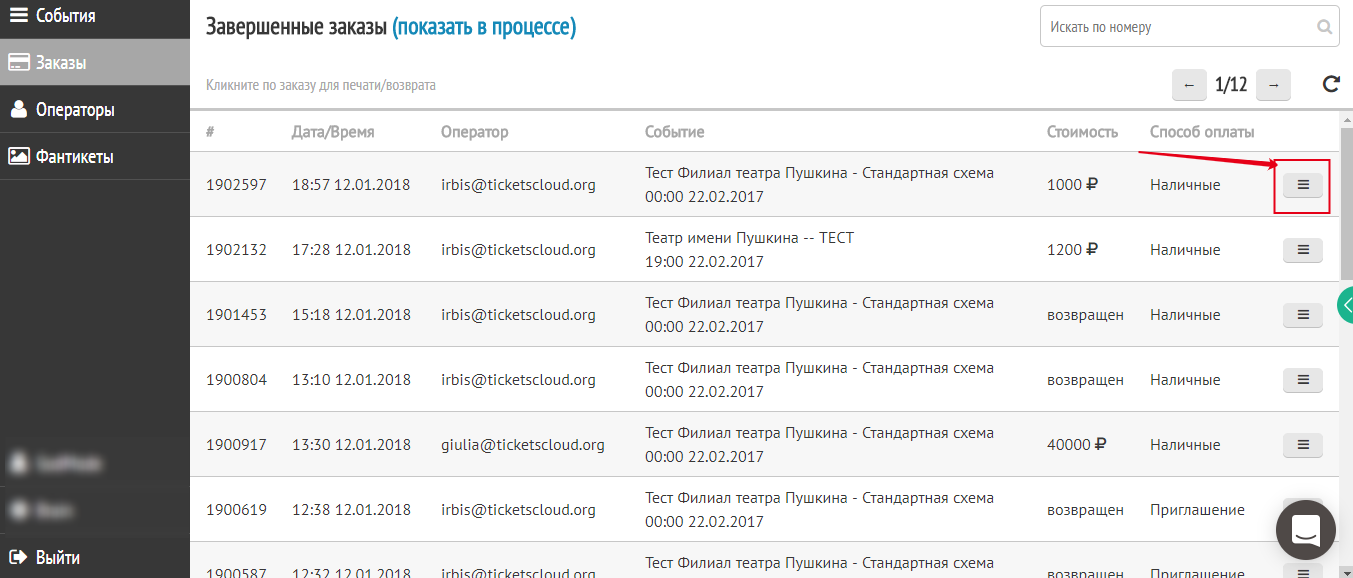
Во вкладку с заказами в доставке мы уже заглянули чуть раньше. Давайте посмотрим, как выглядит вкладка с оплаченными заказами.
Здесь можете увидеть все продажи через кассу, распечатать билет повторно или вернуть его в продажу.
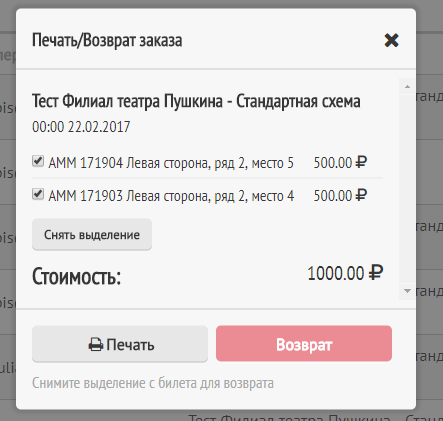
ВАЖНО!
Для повторной печати билеты должны быть выделены галочками.
Для возврата галочки надо снять с тех билетов, которые зритель хочет вернуть.
Раздел «Бланки»
Тут можно добавить в систему данные комплектов бланков строгой отчётности, а также скачать дневные отчёты по продажам каждого оператора.
Раздел «Операторы»
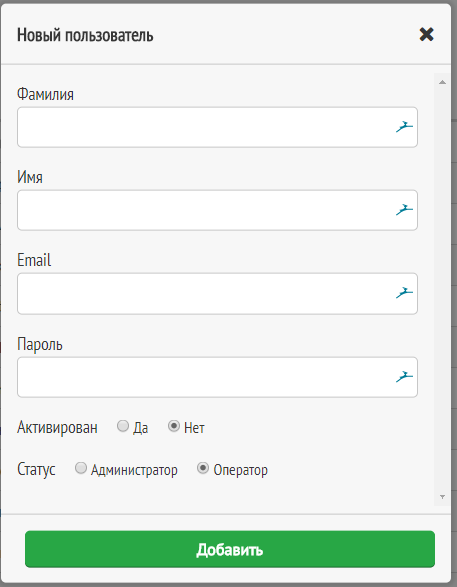
Если у вас есть права администратора, в разделе «Операторы» сможете добавлять в кабинет других пользователей и управлять их правами.
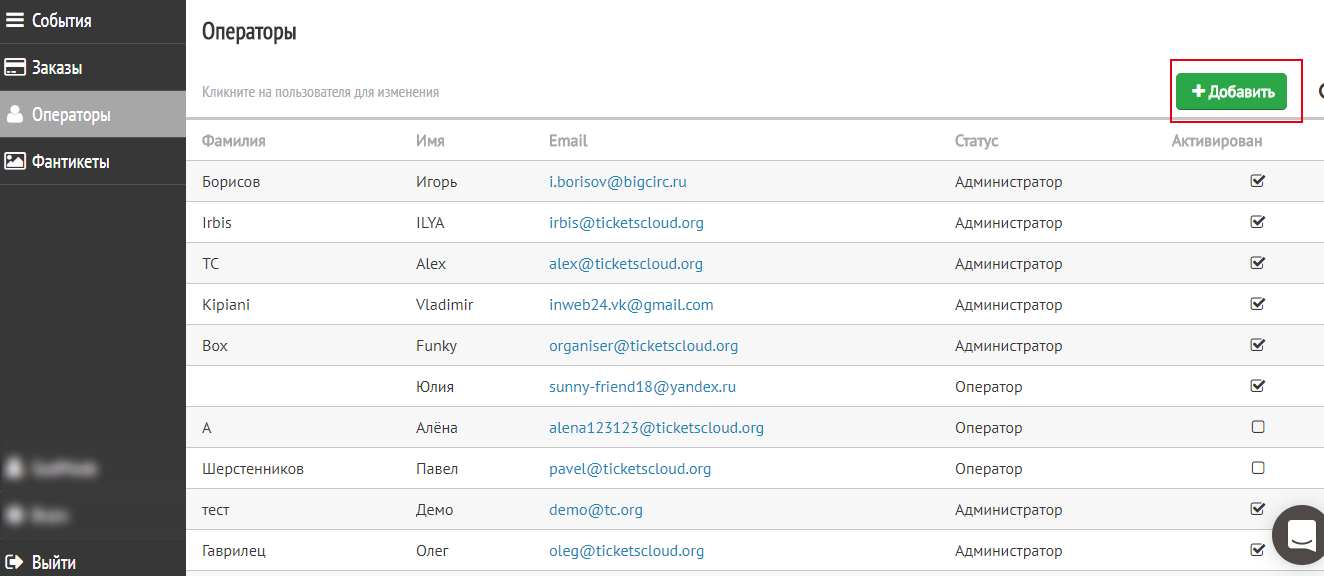
После заполнения всех полей укажите, активирован ли пользователь. Если выберете «Нет», зайти в «Облачную кассу» у человека пока не получится.
Если остались вопросы или нужен совет по работе сервиса, всегда будем рады помочь в чате отдела заботы.