Как продавать билеты в VK
Шаг 1
Переходим по ссылке https://dev.vk.com/ru и нажимаем кнопку «Создать приложение».
Шаг 2
Заполняем поля:
Тип — «Мини-приложение»;
Название приложения — на ваш вкус, но мы советуем указывать название и дату мероприятия;
Категория — «Мероприятия»;
Нажимаем «Создать».
Шаг 3
Подтверждаем действие любым удобным способом из предложенных.
Шаг 4
Открываем раздел «Настройки» → «Информация». Внизу ставим галочку «Запуск приложения из сообщества», выбираем «Купить билеты». Нажимаем «Сохранить».
Сообщество выбирать не нужно.
Шаг 5
Переходим в раздел «Размещение». Включаем приложение.
Ниже будет три пустых поля, в каждое вставляем ссылку на виджет из личного кабинета Ticketscloud в разделе «Мероприятия» → выбрать нужное → «Виджет» → «Соцсети». Не забываем нажать «Сохранить».
А ещё можно поставить UTM-метки на каждую ссылку для отслеживания количества купленных через VK билетов. Как это сделать ― читайте в другой статье:
Шаг 6
Переходим во вкладку «Оформление» и добавляем обложки, чтобы витрина выглядела красиво. Можете поставить свои, если есть. Либо используйте лого Ticketscloud, вот ссылка на скачивание.
Если поставить наши лого, то получится вот так:
Шаг 7
Возвращаемся в сообщество. Справа выбираем раздел «Управление» → «Приложения».
Мы окажемся тут:
Листаем страницу вниз до раздела «Мои приложения». Выбираем нужное и нажимаем «Добавить».
Шаг 8
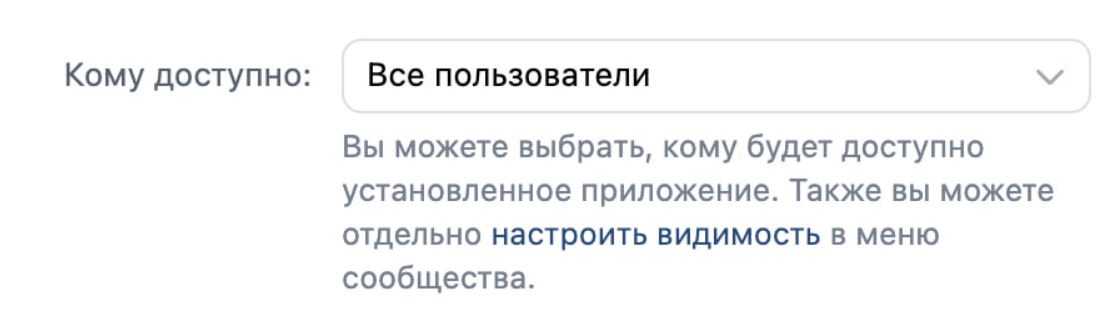
В разделе «Управление» → «Приложения» → «Приложения сообщества» выбираем, что приложение доступно всем. Это нужно, чтобы люди, не зарегистрированные в VK, тоже могли покупать билеты по кнопке.
Шаг 9
Вновь возвращаемся на главную страницу сообщества, тут кнопка будет отображаться без обложки. Исправляем по кнопке «Настроить» → «Изменить» → «Загрузить».
Шаг 10
Наслаждаемся тем, какие мы молодцы!