Как отменить или перенести мероприятие?
Сразу подскажем: как только самостоятельно отменяете или переносите мероприятия в личном кабинете, мы сразу же уведомляем всех участников процесса об изменениях: зрителей, распространителей, отдел заботы и вашего менеджера
Содержание статьи
Отмена мероприятия
Перенос даты или времени мероприятия
Перенос мероприятия на другую площадку
Отмена мероприятия
Отменить можно одиночное мероприятие или сеанс повторяющегося мероприятия
Как отменить одиночное мероприятие
Шаг 1. Зайдите в раздел «Мероприятия» и нажмите на название нужного события
Шаг 2. В открывшемся окне нажмите «Ещё» и выберите в выпадающем списке «Отменить мероприятие»
Если там нет пункта «Отменить мероприятие» и отображается только пункт «Удалить мероприятие» — значит, в событии нет проданных билетов. В таком случае можно просто удалить событие, если оно создано по ошибке, или остановить по нему продажи
Шаг 3. После нажатия на «Отменить мероприятие» в открывшемся окне покажем детали:
― сумма всех продаж по событию;
― разбивка по суммам: продажи через виджет Ticketscloud и продажи у распространителей;
― баланс счёта на момент отмены мероприятия.
Если по какой-то причине оказались на этой странице случайно и ничего отменять не нужно, нажмите «Продолжить продажи» или «Назад к мероприятиям».
Важно! Иногда будет возможность выбрать, что делать с возвратами: вернуть деньги всем, не дожидаясь заявок, или возвращать только по обращениям от зрителей:
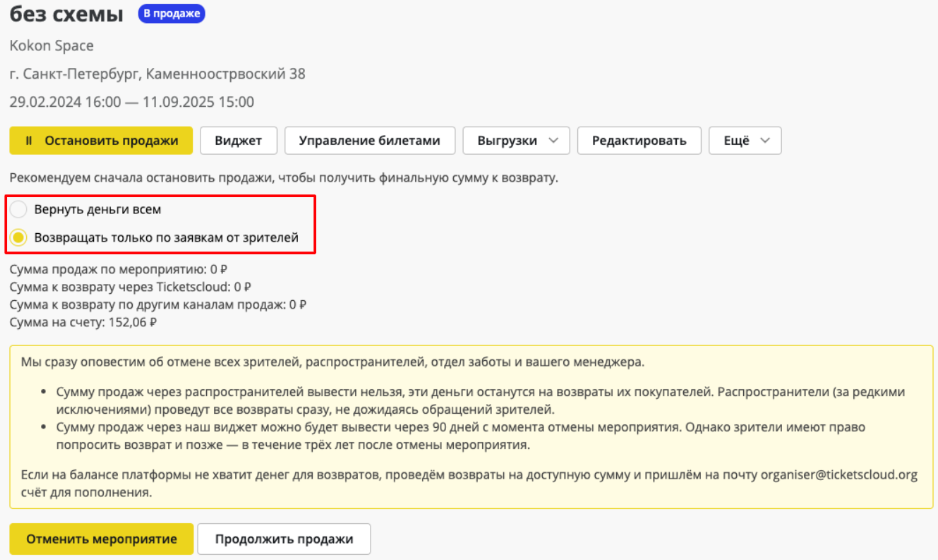
Вторая кнопка полезна только если ведёте с аудиторией события какую-то коммуникацию и предлагаете что-то взамен возврата деньгами. Тогда люди, согласившиеся на ваши предложения, не должны оставлять заявки на возврат. В любых других ситуациях лучше всегда выбирать «Вернуть деньги всем», чтобы не заставлять зрителей делать лишние действия.
Разбивка на два этих метода есть только в случае, если были продажи через наш виджет. Если в событии есть только продажи распространителей, то нужно вернуть деньги всем сразу.
Шаг 4. Нажмите «Отменить мероприятие». В появившемся всплывающем окне с подтверждением отмены нажмите «Да». Но лучше тут себя перепроверить и спросить: «Точно отмена ведь?». Потому что «воскресить» событие потом нельзя :)
После этого у события в личном кабинете изменится статус на «Отменено». Зрителям уйдут письма об отмене с деталями о возврате, а распространителям — что мероприятие отменено, и нужно уведомить и вернуть деньги их пользователям.
Если после отмены мероприятия на вашем балансе будет недостаточно денег для возвратов, на почту придёт письмо с темой «Счёт на пополнение баланса для отмены мероприятия [название мероприятия]». Во вложении будет счёт на оплату недостающей суммы.
Как отменить сеанс периодического мероприятия
Шаг 1. Зайдите в личный кабинет в раздел «Мероприятия» и выберите нужное событие
Шаг 2. Выберите сеанс, который хотите отменить, и нажмите на значок шестеренки, находящийся справа от даты и времени
Шаг 3. Нажмите на кнопку «Ещё» → «Отменить мероприятие».
Шаг 4. После нажатия на «Отменить мероприятие» в открывшемся окне отобразится информация о сеансе так же, как и у одиночного мероприятия:
― сумма всех продаж по событию;
― разбивка по суммам: продажи через виджет Ticketscloud и продажи у распространителей;
― баланс на момент отмены мероприятия.
Если по какой-то причине оказались на этой странице случайно и ничего отменять не нужно, нажмите «Продолжить продажи» или «Назад к мероприятиям»
Перенос даты или времени мероприятия
Важно: здесь описан процесс только переноса даты и времени мероприятия. Если место проведения тоже меняется, сначала перенесите дату и время события по инструкции ниже, а потом перейдите к этому пункту
Как перенести дату для одиночного мероприятия
Шаг 1. Зайдите в раздел «Мероприятия» и нажмите на название нужного события
Шаг 2. Далее нажмите на кнопку «Ещё» и выберите в выпадающем списке «Перенести мероприятие»
Шаг 3. После этого на странице покажем текст:
«После переноса мероприятия мы оповестим об этом всех зрителей, распространителей, отдел заботы и вашего менеджера. Также мы отредактируем дату окончания последнего правила продаж каждой категории, если вам это не подходит, отредактируйте правила после переноса.»
Тут нужно выбрать тип переноса:
При выборе «Новая дата мероприятия известна» — очень важно указать и начало, и окончание новых даты/времени. Если перенести только конец, то может получиться, что концерт идёт целый год, и это всех будет путать 😅

При выборе «Новая дата мероприятия пока неизвестна» мы оповестим зрителей и распространителей, что новой даты пока нет. Технически в личном кабинете это будет выглядеть как перенос на год вперёд.
Шаг 4. Нажмите на кнопку «Перенести мероприятие» и подтвердите перенос, нажав «Да» во всплывающем окне.
Готово, вы прекрасны 🎉
После этого:
― в личном кабинете изменится дата в зависимости от типа переноса;
― мы отправим письма с деталями переноса зрителям, распространителям, у которых были продажи, отделу заботы и вашему менеджеру.
Как перенести дату сеанса периодического мероприятия
Шаг 1. Зайдите в личный кабинет в раздел «Мероприятия» и выберите нужное мероприятие.
Шаг 2. Выберите сеанс, который хотите отменить, и нажмите на значок шестеренки, он находится справа от даты и времени сеанса.
Шаг 3. После этого на странице покажем текст:
«После переноса мероприятия мы оповестим об этом всех зрителей, распространителей, отдел заботы и вашего менеджера. Также мы отредактируем дату окончания последнего правила продаж каждой категории, если вам это не подходит, отредактируйте правила после переноса.»
Тут нужно выбрать тип переноса:
При выборе «Новая дата мероприятия известна» — очень важно указать и начало, и окончание новых даты/времени. Если перенести только конец, то может получиться, что сеанс идёт целый год, и это всех будет путать 😅

При выборе «Новая дата мероприятия пока неизвестна» мы оповестим зрителей и распространителей, что новой даты пока нет. Технически в личном кабинете это будет выглядеть как перенос на год вперёд.
Шаг 4. Нажмите на кнопку «Перенести мероприятие» и подтвердите перенос, нажав «Да» во всплывающем окне
Готово, вы прекрасны 🎉
После переноса сеанса в личном кабинете:
― изменится дата в зависимости от выбранного типа переноса;
― мы отправим письма с информацией о новой дате зрителям, распространителям, у которых были продажи, отделу заботы и вашему менеджеру.
Перенос мероприятия на другую площадку
Важно: если меняется не только площадка, но и дата и время, не забудьте перенести событие на другую дату по инструкции в этом пункте
Самостоятельно в личном кабинете изменить площадку не выйдет, но мы планируем добавить такую возможность в будущем. Поэтому нужно обязательно сразу написать в чат отдела заботы о клиентах, когда узнали, что площадка будет меняться, если у мероприятия были продажи. Подробнее про каждый случай:
В мероприятии не было продаж
Просто отмените или удалите событие в разделе «Ещё» → «Отменить мероприятие» или «Удалить мероприятие». А потом создайте новое.
В мероприятии были продажи, событие без схемы зала
Тут развилка:
У события нет активных сделок с распространителями
Напишите в чат отдела заботы о клиентах, что нужно поменять площадку. Нужно подсказать мероприятие, у которого случился перенос, и название и адрес нового места проведения. Скорее всего сможем сами заменить площадку в событии, если будут какие-то нюансы — дадим знать
Активные сделки с распространителями есть
В таком случае технически заменить событие не получится. Распространители не смогут нормально получать событие по шлюзу, поэтому нужно создавать новое мероприятие и останавливать продажи в старом. Продажи останавливаются так: выберите мероприятие → «Остановить продажи». Нужно только остановить продажи, отменять старое событие не надо.
Когда создадите новое событие и остановите продажи, напишите в чат отдела заботы о клиентах. Ребята подскажут, что делать дальше и как уведомить зрителей и распространителей об изменениях.
В мероприятии были продажи, событие со схемой зала
В таком случае нужно:
― Остановить продажи в старом событии;
― Создать новое мероприятие на новой площадке;
― Пересадить зрителей.
Первые два пункта нужно сделать самостоятельно, продажи останавливаются так: выберите мероприятие → «Остановить продажи». Нужно только остановить продажи, отменять старое событие не надо.
После того, как будет готово, напишите в чат отдела заботы, что у такого-то мероприятия меняется площадка, а новое мероприятие уже создано. Ребята подскажут, что делать дальше — будем разбираться с пересадкой, уведомлением зрителей и распространителей и так далее.
Напомним, что при любых изменениях в мероприятии зрители имеют право вернуть полную стоимость билетов, подробнее про это в нашей статье про возвраты.
На этом всё. Если в чём-то сомневаетесь и/или считаете, что ситуация нестандартная, смело пишите ребятам из отдела заботы о клиентах в чат, поможем разобраться.